
결론부터 말하면, OKX 패스키는 비밀번호 대신 기기의 생체인증, 화면 잠금 PIN 또는 FIDO2 보안키로 로그인과 주요 보안 확인을 돕는 선택형 인증 수단입니다. 웹과 앱의 보안 설정에서 만들 수 있지만, 운영체제·브라우저·앱 버전·저장 계정·지역에 따라 화면과 동작이 달라질 수 있습니다. 설정 전에 호환 환경과 복구 수단을 확인하고, 만든 뒤 실제 로그인과 연결 기기를 점검하세요.
등록 개수는 계정별로 확인: 공식 FAQ와 웹·앱 설정 문서 사이에 등록 개수 설명 차이가 있어 이 글은 모든 계정의 한도를 단정하지 않습니다. Security → Passkeys에서 현재 등록 상태와 추가 가능 여부를 확인하고, 화면과 도움말이 다르거나 Apple 기기·저장소별 적용 범위가 불명확하면 OKX 공식 고객지원에 문의하세요. 확인을 위해 기존 패스키를 먼저 삭제할 필요는 없습니다.
보안·자산 위험: 패스키는 비밀번호 노출과 피싱 위험을 줄이는 데 도움이 되지만 계정 탈취, 악성 앱, 사용자가 직접 승인한 출금, 투자 손실을 완전히 막는 보증은 아닙니다. 패스키 삭제나 보안 설정 변경 뒤에는 계정 안내에 따른 출금 등의 제한이 생길 수 있으며, 암호화폐 전송은 되돌리기 어려울 수 있습니다.
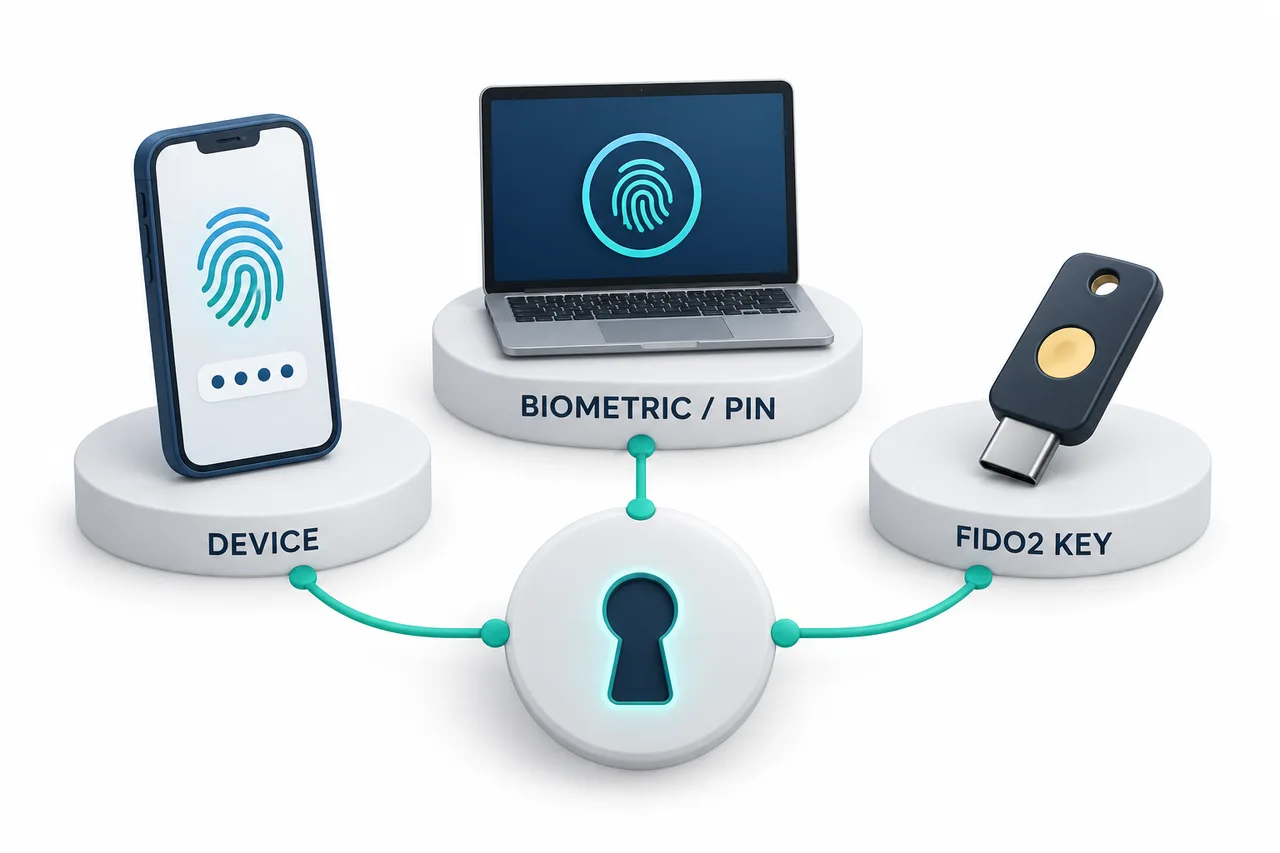
OKX 패스키 핵심 요약
| 확인 항목 | OKX 공식 안내 · 사용자 조치 |
|---|---|
| 패스키 역할 | FIDO 기반 2단계 인증과 비밀번호 없는 로그인 지원 확인: 기기 생체인증·PIN·FIDO2 보안키 중 실제 가능한 수단 확인 |
| 필수 여부 | 선택 사항이지만 보안 강화를 위해 권장 확인: 대체 로그인과 복구 수단도 유지 |
| 웹 환경 | Windows 10 또는 macOS Ventura, iOS 16+ 또는 Android 7+ 기기와 FIDO 지원 브라우저 안내 확인: Chrome 109+, Safari 16+, Edge 109+ 확인 |
| 앱 환경 | iOS 16+ 또는 Android 14+ 안내. 별도 Passwords 앱은 iOS 18+ 확인: 앱 최신 버전과 Android의 Google 서비스 접근 확인 |
| 최초 앱 연결 | 현재 계정 화면에서 필요한 보안 인증 요구 확인: 현재 계정 화면에 표시되는 인증을 완료 |
| 삭제 | 다른 패스키로 확인하지 않고 삭제하면 출금 24시간 제한 가능 확인: 삭제 전 실제 경고와 복구 준비 확인 |
| 저장 위치 | Apple ID, Google Password Manager, Chrome 또는 다른 저장소에 따라 다름 확인: 다른 생태계에 자동 동기화된다고 가정하지 않기 |
웹 안내의 Android 7 이상과 앱 안내의 Android 14 이상은 적용 맥락이 다릅니다. OKX 앱에서 직접 패스키를 만들 때는 앱 문서의 더 엄격한 Android 14 이상 기준과 실제 계정 화면을 우선 확인하는 편이 안전합니다. 패스키는 KYC와도 별개이므로 계정 준비 과정은 OKX KYC·본인 인증 가이드에서 따로 확인하세요.
설정 전에 준비할 것
- 운영체제와 OKX 앱을 최신 안정 버전으로 업데이트합니다.
- 웹에서는 Chrome 109 이상, Safari 16 이상 또는 Edge 109 이상을 사용합니다.
- 휴대전화의 화면 잠금, 지문 또는 얼굴 인식이 정상 작동하는지 확인합니다.
- Apple 기기는 패스키를 만든 Apple ID에 로그인되어 있는지 확인합니다.
- Android 기기는 Google 서비스와 Google Password Manager에 접근할 수 있는지 확인합니다.
- 물리 보안키는 FIDO2 지원 여부와 보안키 PIN을 확인합니다.
- 이메일, 휴대전화, 인증 앱 등 대체 보안 수단이 본인 소유인지 점검합니다.
- 주소창이 정확히 okx.com인지 직접 확인합니다. 이메일이나 문자메시지의 로그인 링크를 그대로 사용하지 마세요.
가입부터 보안 설정까지 전체 흐름이 필요하면 OKX 종합 이용 가이드를 함께 참고하세요.
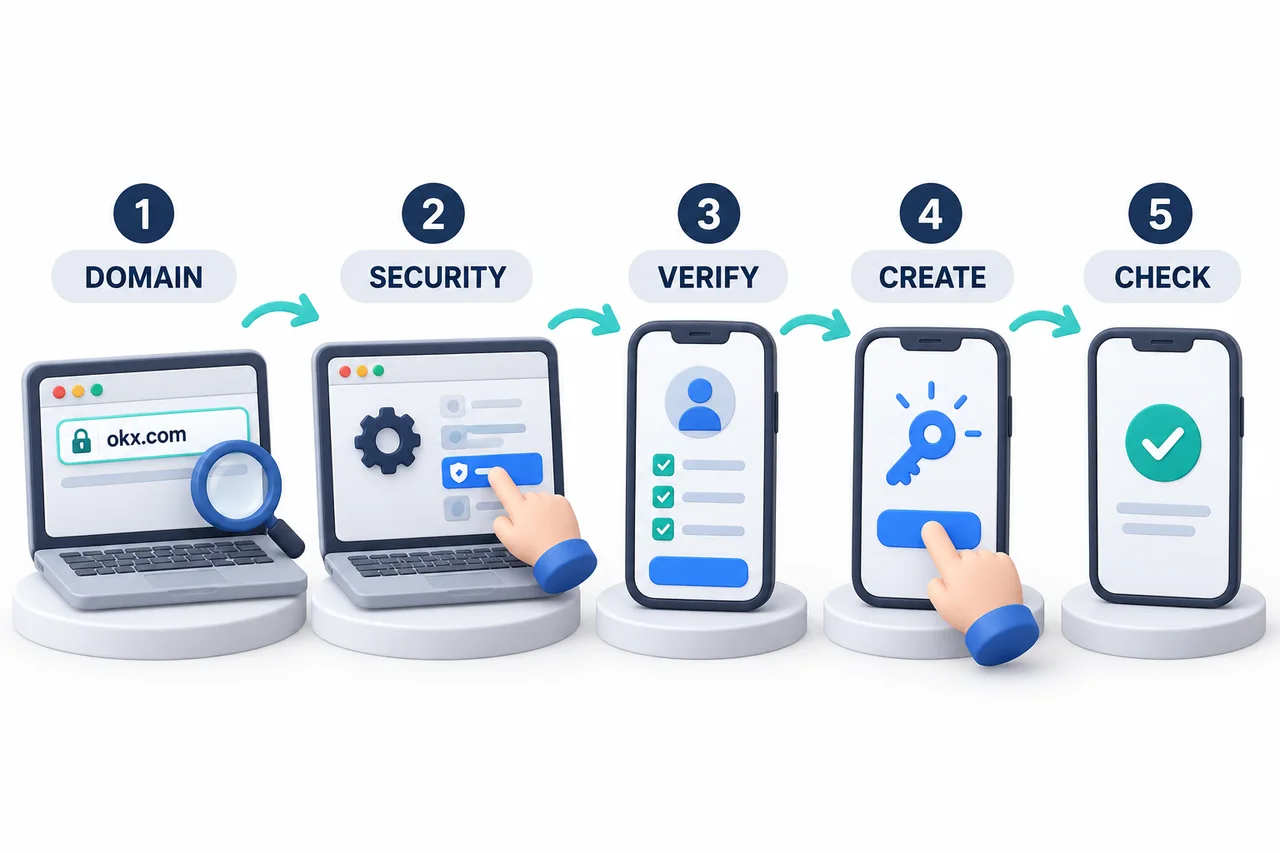
OKX 웹에서 패스키 설정하는 방법
- 브라우저 주소창에 okx.com을 직접 입력하고 로그인합니다.
- 프로필 메뉴에서 Security 또는 보안 설정으로 이동합니다.
- 보안 설정의 Passkeys를 선택하고 화면에서 요청하는 보안 인증을 완료합니다.
- 현재 기기에 만들려면 Continue 등 현재 기기 옵션을 선택하고 지문·얼굴 인식 또는 기기 PIN으로 인증합니다.
- 다른 기기를 쓰려면 다른 기기 옵션을 선택하고 표시된 QR 코드를 패스키가 저장된 휴대전화나 태블릿으로 스캔합니다.
- 물리 보안키를 쓰려면 USB security key 옵션을 선택하고 FIDO2 키를 연결한 뒤 안내에 따라 등록합니다.
- 설정 후 로그아웃·로그인 과정에서 패스키가 정상적으로 표시되는지 확인합니다.
메뉴 이름은 지역이나 화면 개편에 따라 달라질 수 있습니다. 다른 기기의 화면을 그대로 따라가기보다 로그인한 계정에 표시되는 Security와 Passkeys 경로를 기준으로 확인하세요.
OKX 앱에서 패스키 설정하는 방법
- OKX 앱을 열고 메뉴로 이동합니다.
- Account settings → Security → Passkeys를 차례로 선택합니다.
- Passkeys를 선택하고 계정 화면에서 요청되는 보안 인증을 완료합니다. 요구 항목은 계정·플랫폼에 따라 달라질 수 있습니다.
- 현재 휴대전화에 만들려면 Continue를 선택하고 지문, Face ID 또는 기기 PIN으로 인증합니다.
- 다른 휴대전화나 태블릿은 Other Options에서 선택하고 QR 코드를 스캔합니다.
- 물리 보안키를 쓰려면 Security key를 선택해 FIDO2 키를 연결합니다.
- 설정 뒤 Account settings → Security → Passkeys에서 등록 상태와 이름을 다시 확인합니다.
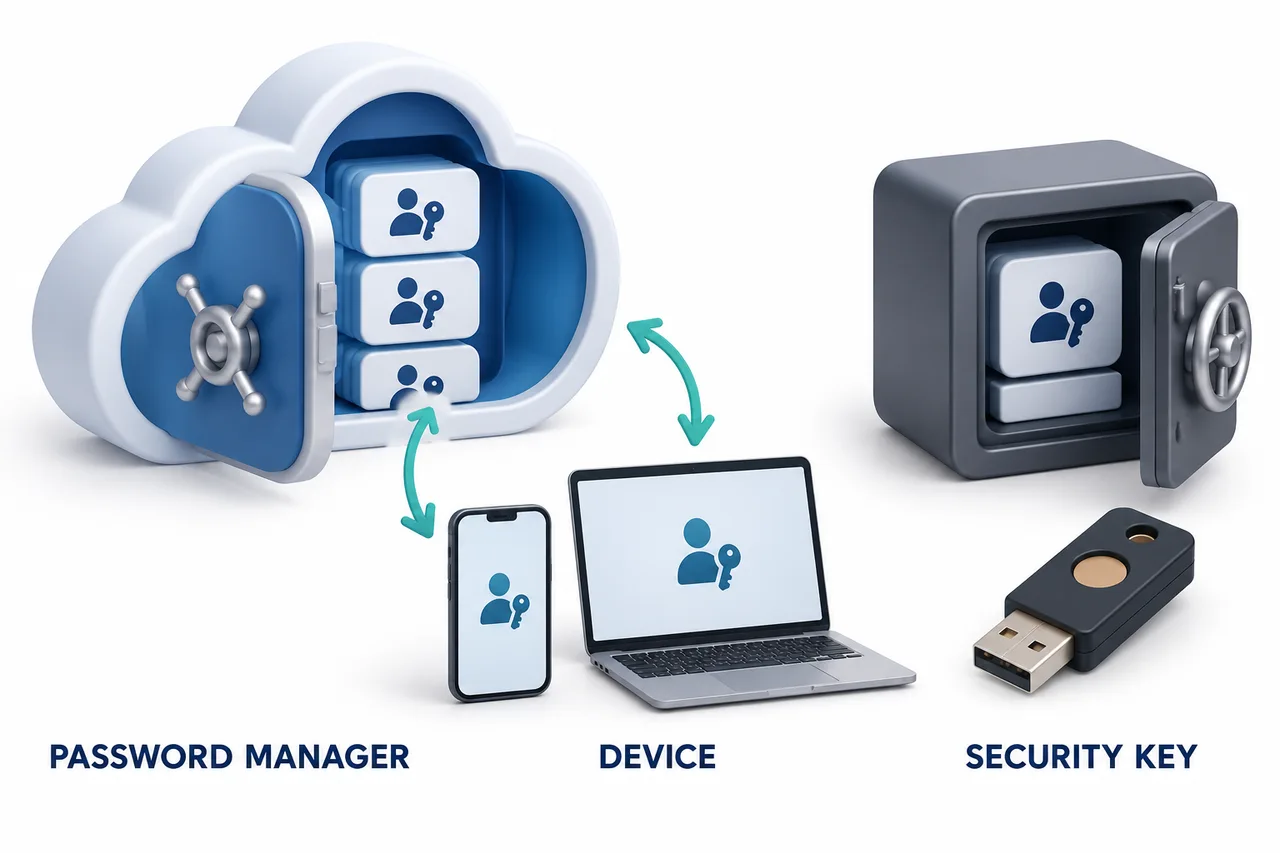
새 휴대전화·다른 기기에서 사용하는 방법
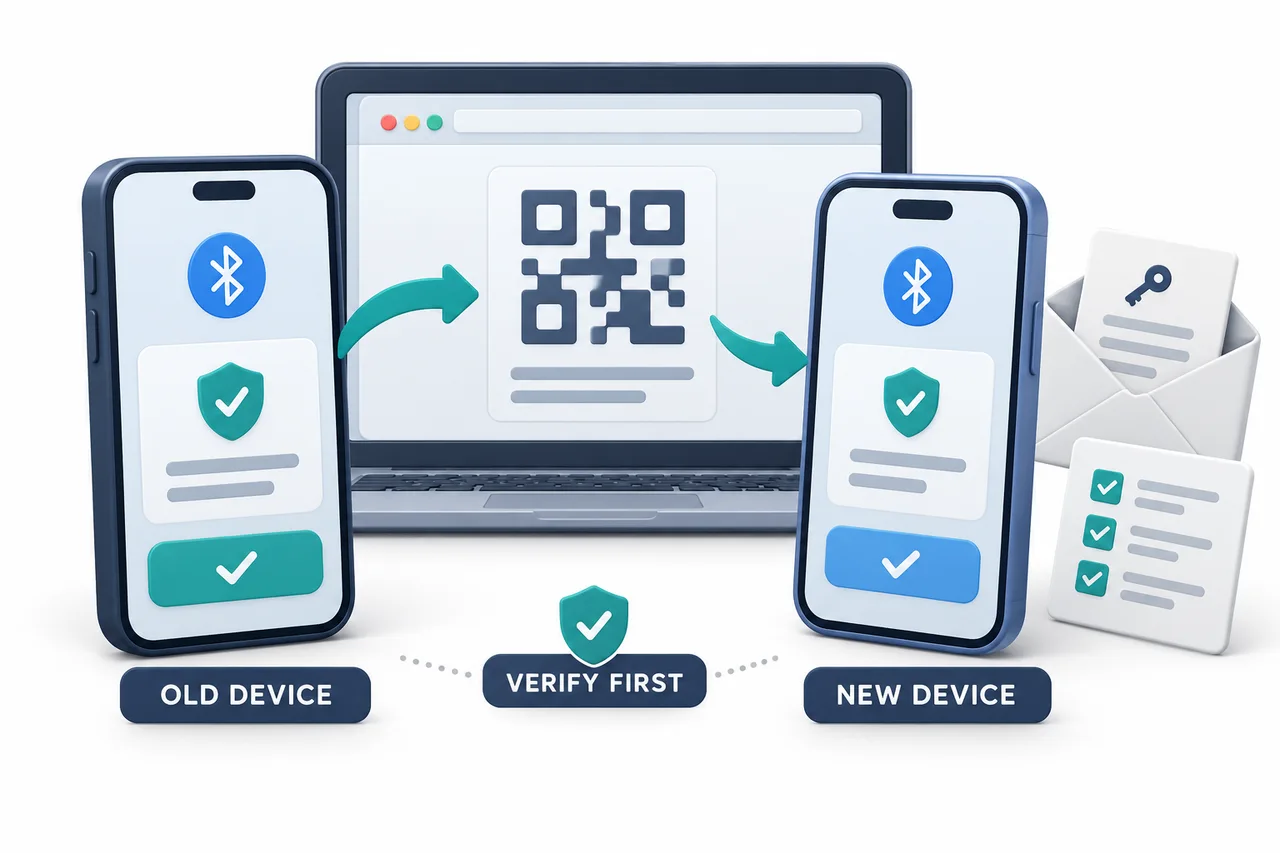
패스키는 일반 비밀번호처럼 모든 브라우저와 기기에 동일한 문자열로 복사되는 방식이 아닙니다. Apple ID, Google Password Manager, Chrome 프로필 또는 비밀번호 관리자에 따라 사용할 수 있는 위치가 달라집니다. 새 iPhone에서는 호환 기기로 QR 코드를 스캔해 로그인할 수 있고, 새 패스키를 만들 때 기존 기기를 가까이 두고 두 기기의 Bluetooth를 켠 뒤 기존 기기로 승인하는 방법이 안내됩니다. 같은 Apple ID나 지원되는 저장소에서 동기화되는 경우와 다른 기기로 QR 인증하는 경우는 다릅니다. 새 기기에서 인증과 대체 로그인 수단을 확인하기 전에 기존 기기를 초기화하거나 패스키를 삭제하지 마세요.
- 로그인 화면에서 패스키 사용을 선택합니다.
- Other Sign In Options 또는 다른 기기 사용을 선택합니다.
- iPhone, iPad 또는 Android 기기를 선택합니다.
- 표시된 QR 코드를 원래 패스키가 저장된 기기로 스캔합니다.
- 그 기기에서 생체인증이나 PIN을 완료합니다.
- 로그인 후 Linked Devices에서 모르는 세션이 없는지 확인합니다.
공용 PC에 패스키를 새로 저장하거나 기기 잠금이 해제된 상태로 두지 마세요. 새 Apple ID나 새 기기에서 기존 패스키가 작동하지 않으면 삭제 후 다시 만들 수 있지만, 삭제 방식에 따른 24시간 제한 안내를 먼저 읽어야 합니다.
자주 발생하는 패스키 오류와 해결 순서
| 증상 | 가능한 원인 · 먼저 할 일 |
|---|---|
| 기존 iPhone인데 QR 코드가 표시됨 | iOS가 오래되어 패스키 기능을 완전히 지원하지 못함 확인: iOS를 최신 안정 버전으로 업데이트 |
| iOS 18인데 생성할 수 없음 | Apple Passwords 앱이 없거나 정상 작동하지 않음 확인: 앱 문서의 iOS 16+ 조건과 별도 Passwords 앱의 iOS 18+ 조건을 구분해 확인 |
| No passkey found | 현재 기기·저장소에 패스키가 없음 확인: Use another device를 선택하고 원래 기기로 QR 코드 스캔 |
| Android 앱 재설치 뒤 작동하지 않음 | 공식 FAQ가 설명하는 Android 앱 재설치 시 로컬 보안 데이터 손실 확인: 패스키 재연결 검토, 다음부터 삭제 대신 Play 스토어에서 업데이트 |
| Chrome이 PIN·비밀번호를 반복 요청 | 운영체제, Google Password Manager 또는 확장 프로그램 저장소의 인증 확인: 팝업 로고와 요청 주체를 확인하고 해당 저장소의 PIN 사용 |
| iPhone에서 팝업이 나오지 않음 | 자동 완성·비밀번호 제공자 설정 문제 확인: iOS의 자동 완성 및 암호 설정에서 Passwords 활성화 확인 |
| 얼굴 인증 실패 | 조명 문제 또는 최대 시도 횟수 도달 확인: 조명을 조정하고, 제한에 도달하면 공식 고객지원 문의 |
| 지역에서 지원되지 않는다는 안내 | 오래된 앱 또는 현재 지역·기기에서 미지원 확인: 앱 업데이트 후에도 계속되면 우회하지 말고 공식 지원에 확인 |
Chrome에 나타나는 시스템 PIN, Google Password Manager PIN 또는 비밀번호 관리자 마스터 비밀번호는 OKX 고객지원에 알려줄 정보가 아닙니다. 팝업의 출처가 불명확하면 입력하지 마세요.
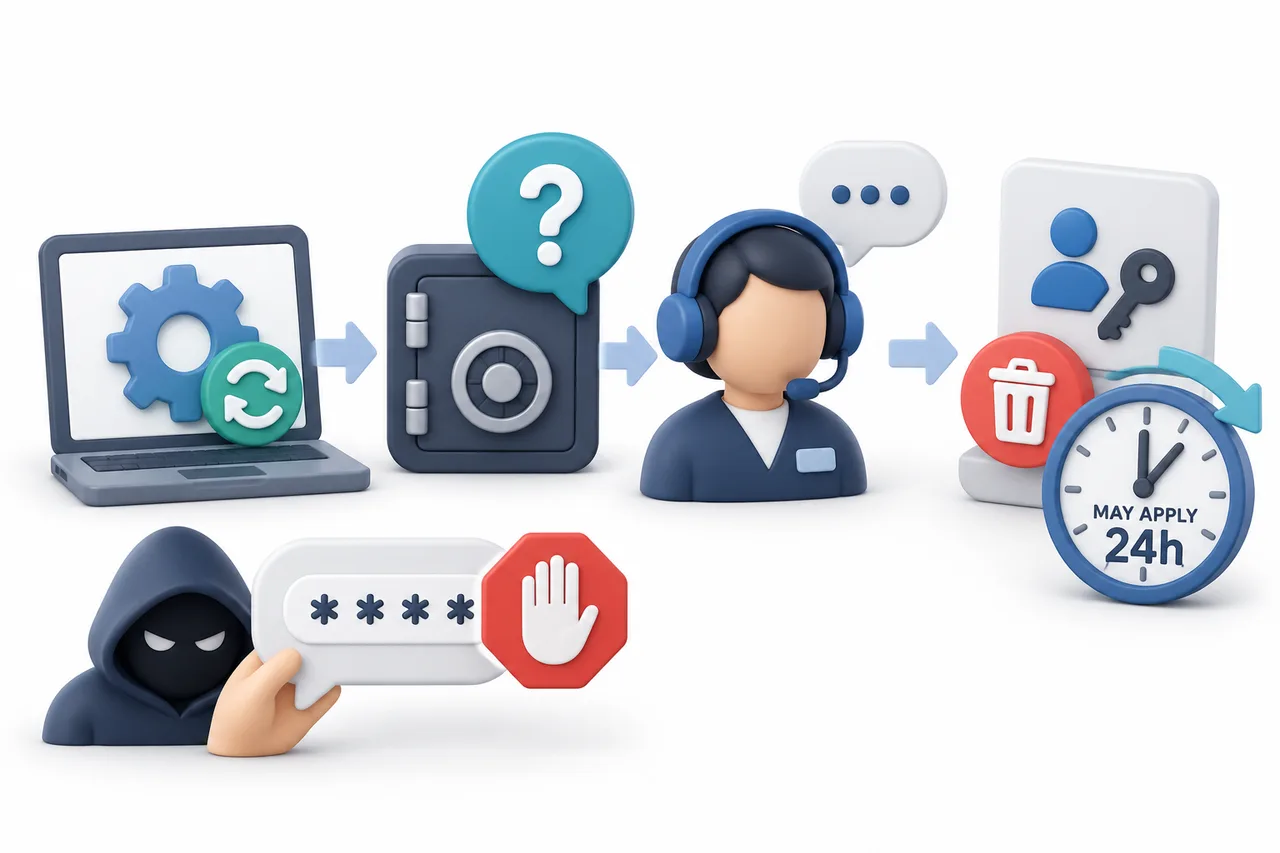
패스키 이름 변경·삭제와 24시간 제한
웹에서는 Profile → Security → Authentication methods → Passkeys에서 해당 패스키를 선택해 이름 변경 항목을 확인합니다. 앱은 Menu → Account settings → Security → Passkeys에서 해당 항목을 선택합니다. OKX의 표시 이름을 바꾸는 것이 저장소나 기기 이름까지 바꾸는 것은 아닙니다.
- 패스키 옆 Remove를 선택하고 요구되는 보안 인증을 완료합니다.
- 다른 패스키로 확인하지 않고 삭제하면 공식 웹·앱 안내상 출금에 24시간 제한이 적용될 수 있습니다. 모든 삭제에 항상 적용된다고 단정하지 말고 실제 경고를 읽으세요. P2P 등 다른 기능의 제한 여부는 계정 알림에서 따로 확인합니다.
- 삭제 전 새 기기에서 다시 설정할 준비와 대체 로그인 수단을 확인합니다.
- 본인이 등록하지 않은 패스키는 정상적인 기기 변경으로 단정하지 말고 계정 이상 활동 절차를 시작합니다.
삭제와 심사 대기는 구분: 최신 웹·앱 문서는 추가 확인이 필요하면 검토에 최대 24시간이 걸릴 수 있다고 별도로 안내합니다. 이 문구가 모든 계정의 즉시 승인이나 출금 제한 해제를 보장하지는 않습니다. 패스키는 DEX trading wallet·Pay에서의 용도와도 다르므로 등록 항목의 서비스·네트워크 표시를 확인하세요. 인증 앱 변경·복구는 OKX OTP·2FA 안내에서 구분해 볼 수 있습니다.
피싱 방지·연결 기기·출금 보안을 함께 설정하기
OKX 공식 계정 보안 안내는 로그인 비밀번호, 이메일 인증, 인증 앱, 모바일·얼굴 인증, 패스키, 피싱 방지 코드를 서로 보완하는 수단으로 설명합니다. 피싱 방지 코드를 설정하면 OKX가 보내는 이메일에서 사용자가 정한 코드를 확인할 수 있습니다. 의심스러운 이메일·전화번호·URL은 OKX Channel Verification에서 확인하고, 문자나 이메일 링크 대신 주소창에 공식 도메인을 직접 입력하세요.
- Security Settings → Linked Devices에서 모르는 로그인 기기를 제거합니다.
- 본인이 승인하지 않은 제3자 앱, API 키, 연결 계정을 해제합니다.
- 이메일 계정에는 OKX와 다른 고유 비밀번호와 별도 2FA를 사용합니다.
- 출금 주소록에서 본인이 추가하지 않은 주소를 확인합니다.
- 이상 활동이 있으면 비밀번호를 바꾸고 공식 지원에 연락하며 필요하면 계정 동결을 요청합니다.
준비금 증명과 계정 보호 체계를 함께 보려면 OKX 안전성·계정 보안 가이드를, 출금 주소와 네트워크 실수를 줄이려면 OKX 입금·출금 가이드를 확인하세요.
실전 보안 체크리스트
- □ 공식 도메인과 공식 앱인지 확인했다.
- □ 이메일과 다른 고유 로그인 비밀번호를 사용했다.
- □ 이메일·SMS·인증 앱 등 기본 인증 수단이 본인 소유다.
- □ 패스키를 사용하기로 했다면 현재 기기 또는 호환 FIDO2 보안키에서 인증을 확인했다.
- □ 패스키가 어느 Apple ID·Google 계정·브라우저 저장소에 보관되는지 안다.
- □ 연결 기기와 제3자 앱 권한을 검토했다.
- □ 피싱 방지 코드를 설정하거나 기존 코드를 확인했다.
- □ 출금 주소록에 모르는 주소가 없다.
- □ 새 기기 변경 전 기존 기기와 대체 인증 수단을 준비했다.
- □ 인증 정보와 복구 정보를 고객지원이나 타인에게 공유하지 않는다.
신규 가입자는 가입 화면에서 추천 코드 OKDCC와 표시 조건을 먼저 확인하고, 가입 뒤 My Rewards에서 실제 적용 여부와 비율을 다시 확인하세요. 리베이트는 계정·지역·VIP·캠페인 조건에 따라 달라질 수 있으며 특정 할인율이나 기간이 모든 사용자에게 자동 보장되는 것은 아닙니다.
패스키가 막아주지 못하는 위험
- 잠금이 해제된 기기를 타인이 사용하는 위험
- Apple ID, Google 계정 또는 비밀번호 관리자가 탈취되는 위험
- 악성 브라우저 확장 프로그램이나 앱이 정보를 가로채는 위험
- 가짜 고객지원과 피싱 사이트에 속는 위험
- 사용자가 직접 악성 출금이나 거래를 승인하는 위험
- 코인 가격 변동, 레버리지, 청산 및 투자 손실 위험
- 물리 보안키, 기기 또는 복구 수단을 분실하는 위험
자주 묻는 질문
OKX 패스키는 반드시 설정해야 하나요?
아닙니다. OKX 공식 FAQ는 패스키를 선택 사항이라고 안내합니다. 다만 비밀번호 없는 로그인과 기기 기반 인증을 제공하므로 계정 보안을 강화하는 수단으로 권장됩니다.
패스키를 만들면 비밀번호가 완전히 없어지나요?
패스키로 비밀번호 없는 로그인이 가능하지만 플랫폼·지역·기기 상태나 복구 과정에 따라 비밀번호 또는 다른 인증이 다시 요구될 수 있습니다. 대체 인증 수단도 안전하게 유지하세요.
휴대전화를 바꾸면 기존 패스키가 자동으로 옮겨지나요?
항상 그런 것은 아닙니다. 같은 Apple ID나 지원되는 비밀번호 관리자를 이용하면 동기화될 수 있지만 저장 위치와 플랫폼에 따라 표시되지 않을 수 있습니다. 다른 기기 옵션과 QR 코드 인증을 사용하거나 새 기기에서 다시 설정해야 할 수 있습니다.
Chrome에서 요구하는 PIN은 OKX 비밀번호인가요?
반드시 그렇지는 않습니다. Windows·macOS의 기기 PIN, Google Password Manager PIN 또는 비밀번호 관리자 확장 프로그램의 마스터 비밀번호일 수 있습니다. 팝업의 로고와 요청 주체를 확인하세요.
패스키를 삭제하면 바로 출금할 수 없나요?
공식 웹·앱 안내는 다른 패스키로 확인하지 않고 삭제하면 출금에 24시간 제한이 생길 수 있다고 설명합니다. 추가 확인이 필요한 경우의 심사 대기와 출금 제한은 서로 다른 절차입니다. P2P 등 다른 기능까지 같은 조건이라고 단정하지 말고 삭제 전 계정의 실제 경고를 읽으세요.
지원되지 않는 지역이라는 메시지가 나오면 어떻게 하나요?
먼저 OKX 앱을 최신 버전으로 업데이트하세요. 계속 지원되지 않으면 기능을 우회하지 말고 공식 고객지원에서 현재 계정과 지역의 제공 여부를 확인하세요.
OKX 공식 출처
- Passkey FAQ — 2026년 8월 26일 업데이트
- 웹에서 패스키 만드는 방법 — 2026년 10월 22일 업데이트
- 앱에서 패스키 만드는 방법 — 2026년 10월 22일 업데이트
- 거래소 계정 보안 강화 가이드 — 2026년 8월 26일 업데이트
- 물리 보안키 사용 방법 — 2026년 8월 25일 업데이트
- 이상 활동 발견 후 계정 보호 — 2026년 8월 25일 업데이트
최종 검토일: 2026년 10월 25일. 웹·앱 설정, Passkey FAQ, 계정 보안, 물리 보안키 및 이상 활동 대응의 공식 안내를 대조했습니다. 공식 갱신일과 AKEYX 검토일은 다릅니다. 등록 개수 차이는 해소된 것으로 처리하지 않고 계정 화면·공식 지원 확인 사항으로 남겼습니다. 설정 순서와 체크리스트는 독자 점검용으로 재구성한 것이며 개인 계정에서 인증·복구를 시험했다는 뜻은 아닙니다. 이 글은 일반적인 계정 보안 정보이며 투자·법률·세무 조언이 아닙니다. 암호화폐 거래와 보유에는 원금 손실 위험이 있고, 정책과 화면은 지역·계정·앱 버전에 따라 달라질 수 있으므로 실행 직전에 로그인한 계정과 공식 도움말을 다시 확인하세요.